Gebruikershandleiding — De Eschmolen Vrijwilligersapp
Deze handleiding legt uit hoe u de De Eschmolen-app gebruikt. De app is bedoeld voor vrijwilligers en beheerders van De Eschmolen en helpt bij het plannen, aanvragen en goedkeuren van evenementen zoals rondleidingen, trainingen, evenementen, standaard openingstijden en onderhoud.
Inhoudsopgave
- Wat kunt u met de app?
- Rollen en rechten
- Inloggen en uitloggen
- Wachtwoord vergeten
- Dashboard
- Agenda
- Evenementdetails bekijken
- Rondleiding aanvragen
- Evenement aanmaken
- Standaard openingstijden aanmaken
- Training aanmaken (instructor)
- Werkinstructies beheren (onderhoud)
- Onderhoud plannen
- Onderhoud bewerken
- Onderhoud markeren als afgerond
- Aanmelden voor een evenement
- Evenement bewerken
- Aanvragen goedkeuren of afwijzen (admin)
- Geblokkeerde dagen
- Rapportages
- Gebruikersbeheer (superadmin)
- Mijn profiel en wachtwoord wijzigen
- Melding indienen
- Meldingen beheer (superadmin)
- Systeem instellingen (superadmin)
- App installeren op uw telefoon
- Veelgestelde vragen
Wat kunt u met de app?
- De agenda bekijken met alle geplande evenementen, trainingen en onderhoud
- Rondleidingen, evenementen, standaard openingstijden of trainingen aanvragen
- Onderhoud plannen op basis van een werkinstructie, en dat onderhoud later bewerken of als afgerond markeren
- Aanmelden voor trainingen, evenementen, standaard openingstijden of onderhoud
- Werkinstructies (checklists + bijlagen) beheren voor onderhoud
- Rapportages bekijken: aantallen en statusverdelingen per event-type over een gekozen periode
- Aanvragen goedkeuren of afwijzen (voor beheerders)
- Gebruikers beheren en rollen toewijzen (voor superadmins)
- Een melding of suggestie indienen over de app, en die als beheerder afhandelen
Rollen en rechten
Iedere gebruiker heeft één of meerdere rollen. Uw rol bepaalt wat u kunt zien en doen in de app.
| Rol | Wat mag u? |
|---|---|
| Molenaar | Agenda bekijken, rondleiding/evenement/standaard openingstijden aanvragen, aanmelden voor trainingen/evenementen/onderhoud, onderhoud plannen |
| Horeca | De agenda bekijken; aanmelden bij evenementen/standaard openingstijden waarbij horeca gewenst is |
| Instructor | Agenda bekijken, trainingen aanmaken, aanmeldingen van eigen trainingen inzien |
| MIO | Agenda bekijken, aanmelden voor goedgekeurde trainingen, evenementen en onderhoud |
| Onderhoud | Agenda bekijken, werkinstructies beheren, onderhoud plannen en bewerken, onderhoud als afgerond markeren, aanmelden als vrijwilliger voor onderhoud |
| Admin | Alles van molenaar + evenementen goedkeuren/afwijzen/bewerken, onderhoud plannen |
| Superadmin | Alles van admin + gebruikers aanmaken en rollen beheren, werkinstructies beheren, systeeminstellingen en meldingen beheren |
Ziet u een optie niet in de app? Dan heeft u waarschijnlijk niet de benodigde rol. Neem contact op met uw beheerder.
Let op — twee verschillende dingen heten "onderhoud": de rol onderhoud (voor mensen die het molenonderhoud coördineren) heeft niets te maken met een eventuele onderhoudsmodus van de app zelf (een tijdelijke storingsmelding als de hele app even niet beschikbaar is). Dit hoofdstuk gaat alleen over de rol en het event-type.
Alleen de rol onderhoud en molenaar mogen een onderhoudsevent markeren als afgerond — dit is bewust smaller dan de overige onderhoud-rechten en geldt ook als u de eigenaar/aanspreekpunt van dat onderhoud bent of admin/superadmin. Zie Onderhoud markeren als afgerond.
Inloggen en uitloggen
Inloggen
- Open de app in uw browser of via het app-icoon op uw telefoon.
- U ziet het inlogscherm van De Eschmolen.
- Vul uw e-mailadres en wachtwoord in.
- Klik op Aanmelden.
- Bij een juiste combinatie wordt u doorgestuurd naar het dashboard.
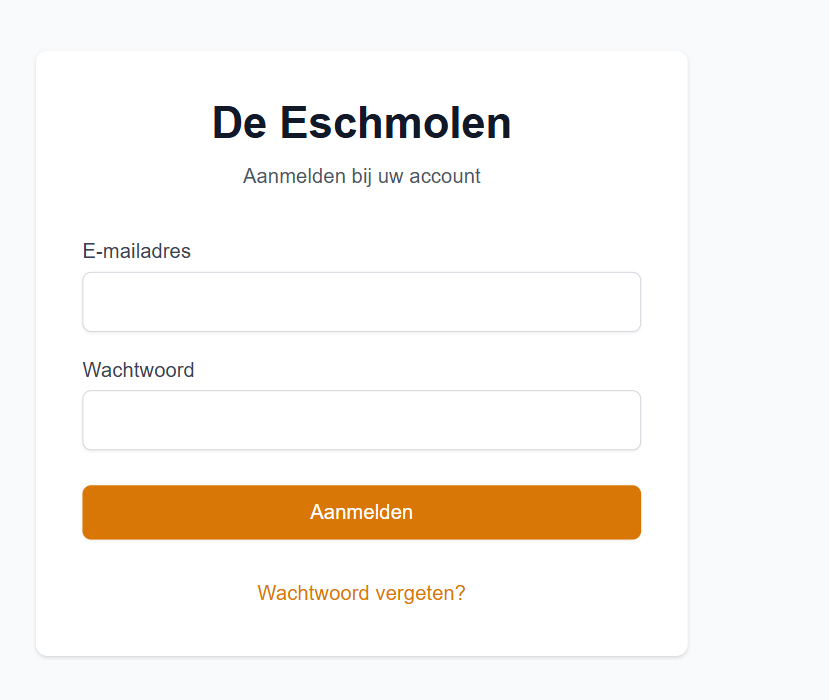
Foutmelding? Controleer of uw e-mailadres en wachtwoord correct zijn. Gebruik de link "Wachtwoord vergeten?" als u uw wachtwoord niet meer weet.
Uitloggen
Klik rechtsboven in de app op Uitloggen. U wordt teruggestuurd naar het inlogscherm.
Wachtwoord vergeten
- Klik op de inlogpagina op Wachtwoord vergeten?
- Vul uw e-mailadres in en klik op Reset-link versturen.
- U ontvangt een bevestigingsbericht in de app. Controleer uw e-mailbox (inclusief de map Ongewenste e-mail).
- Klik in de e-mail op de reset-link.
- U wordt naar een pagina gestuurd waar u een nieuw wachtwoord kunt instellen.
- Vul uw nieuwe wachtwoord twee keer in en klik op Wachtwoord opslaan.
- Na het opslaan wordt u automatisch teruggestuurd naar het inlogscherm.
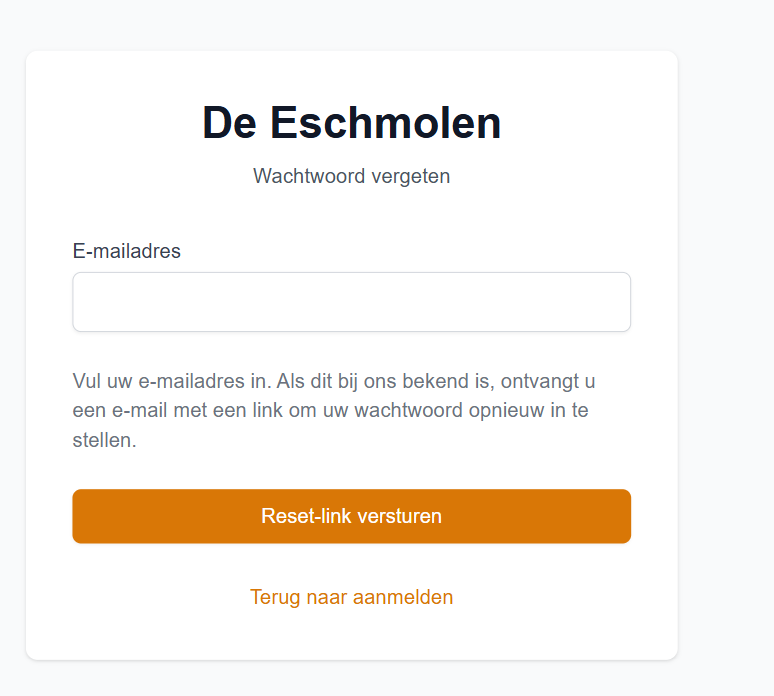
De reset-link is slechts één keer te gebruiken en verloopt na enige tijd. Heeft u de e-mail niet ontvangen? Controleer uw spammap of vraag een nieuwe link aan.
Dashboard
Na het inloggen komt u op het dashboard. Bovenaan ziet u het actuele weer bij de molen. Daaronder ziet u tegels met de onderdelen van de app die voor uw rol beschikbaar zijn.
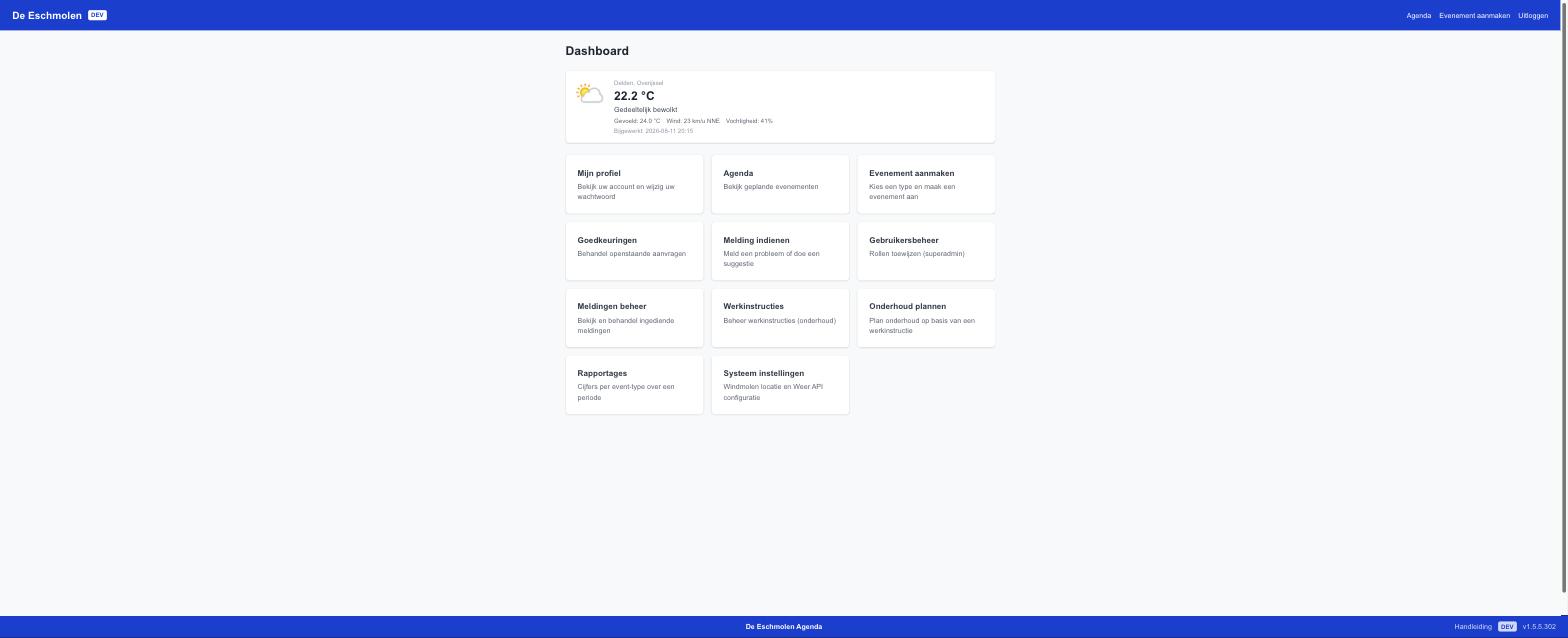
| Tegel | Beschikbaar voor |
|---|---|
| Mijn profiel | Iedereen |
| Agenda | Iedereen |
| Evenement aanmaken | Molenaar, Instructor, Admin, Superadmin |
| Goedkeuringen | Admin, Superadmin |
| Melding indienen | Iedereen |
| Gebruikersbeheer | Superadmin |
| Meldingen beheer | Superadmin |
| Werkinstructies | Onderhoud, Superadmin |
| Onderhoud plannen | Onderhoud, Admin, Superadmin |
| Rapportages | Superadmin, Admin, Molenaar, Onderhoud, Instructor |
| Systeem instellingen | Superadmin |
Klik op een tegel om naar het betreffende onderdeel te gaan.
Agenda
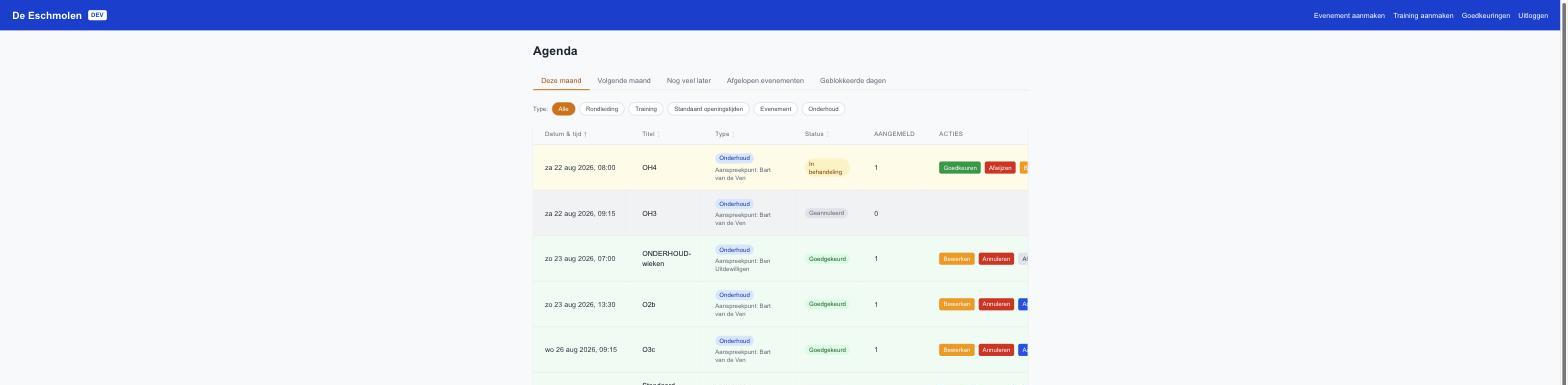
De agenda toont alle evenementen, trainingen en onderhoudsmomenten.
Periode- en typefilters
Bovenaan kiest u een periode: Deze maand, Volgende maand, Nog veel later, Afgelopen evenementen (alleen zichtbaar voor admins) en Geblokkeerde dagen (zie Geblokkeerde dagen).
Daaronder filtert u op type: Alle, Rondleiding, Training, Standaard openingstijden, Evenement, Onderhoud.
Statuskleuren
Elk evenement heeft een kleur die de status aangeeft:
| Kleur | Status | Betekenis |
|---|---|---|
| Oranje | In behandeling | De aanvraag wacht op goedkeuring |
| Groen | Goedgekeurd | Het evenement is bevestigd |
| Rood | Afgewezen | De aanvraag is niet goedgekeurd |
| Grijs | Geannuleerd | Het evenement is geannuleerd |
Wat ziet u per rij?
- Datum en tijd van het evenement
- Titel (klikbaar — leidt naar de detailpagina)
- Type, met een blauw label Onderhoud voor onderhoudsevents. Daaronder ziet u, indien bekend, "Aanspreekpunt: ..." — de naam (of, als er geen naam in het profiel staat, het e-mailadres) van de eigenaar van dat onderhoud.
- Status
- Aantal aanmeldingen
Acties in de agenda (afhankelijk van uw rol)
- Goedkeuren / Afwijzen — zichtbaar voor admins bij evenementen met status "In behandeling"
- Bewerken — zichtbaar voor de aanvrager of een admin bij "In behandeling"-evenementen (of, voor admins, ook bij goedgekeurde evenementen)
- Annuleren — zichtbaar voor de aanvrager (bij "In behandeling") of een admin; vraagt om bevestiging
- Aanmelden / Afmelden — zichtbaar bij goedgekeurde trainingen, evenementen, standaard openingstijden en onderhoud (voor deelnemers/vrijwilligers)
Evenementdetails bekijken
Klik op de titel van een evenement in de agenda om de detailpagina te openen.
Op de detailpagina ziet u alle gegevens van het evenement:
- Titel en status
- Datum en tijd
- Omschrijving (indien ingevuld)
Bij een rondleiding ook:
- Contactpersoon, e-mailadres, telefoonnummer
- Aantal deelnemers
- Of horeca gewenst is
Bij een training ook:
- Maximaal aantal deelnemers (indien ingesteld)
- Lijst van aangemelde deelnemers (inclusief aanmelddatum)
Bij onderhoud ook:
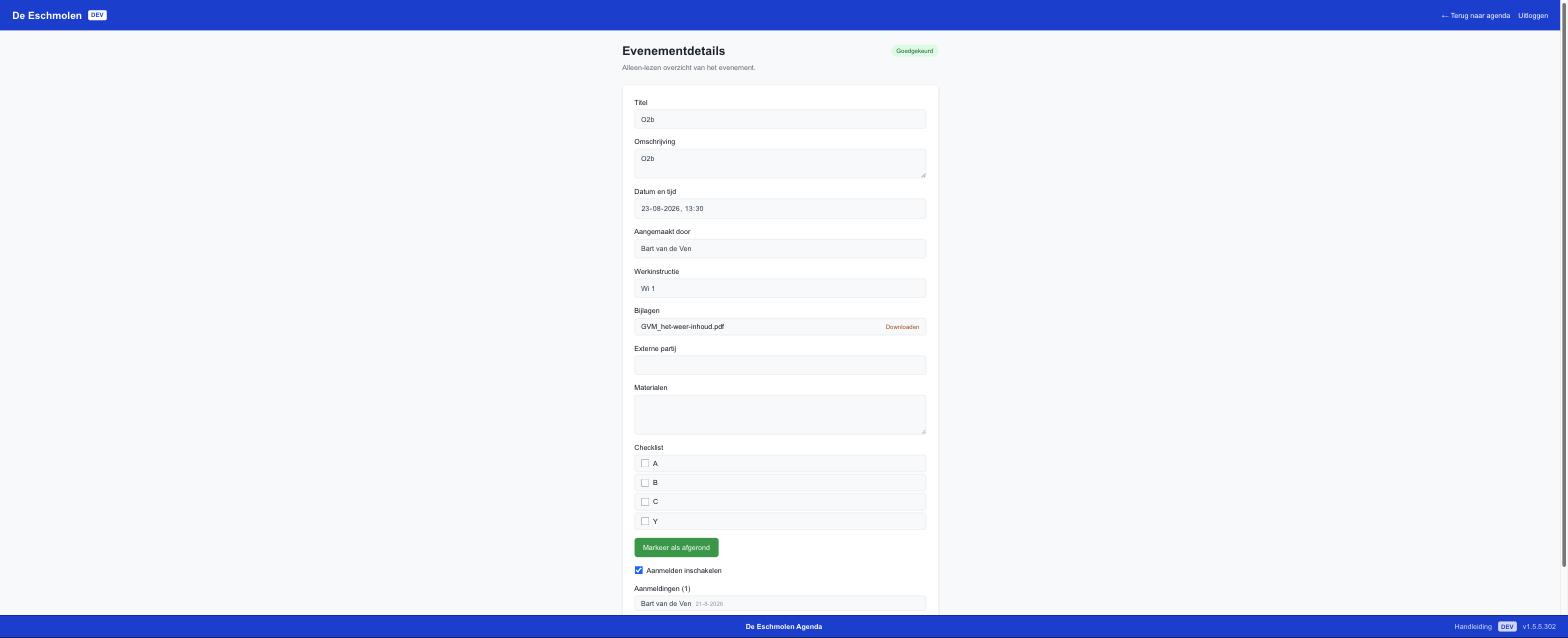
- De gekozen werkinstructie en de bijbehorende bijlagen (bijv. een PDF-handleiding), met een Downloaden-knop
- Externe partij en materialen (indien ingevuld)
- Verwachte einddatum/tijd en inspanningstijd in manuren (indien ingevuld)
- De checklist, met vinkjes voor de al afgevinkte stappen
- Zodra het onderhoud is afgerond: een groen vak met wie het heeft afgerond, wanneer, en de opmerking (zie Onderhoud markeren als afgerond)
Acties op de detailpagina
- ← Terug naar agenda — terug naar de lijst
- Bewerken — zichtbaar als u de aanvrager bent of admin, en het evenement bewerkbaar is
- Goedkeuren / Afwijzen — zichtbaar voor admins bij "In behandeling"-evenementen
- Aanmelden / Afmelden — zichtbaar bij goedgekeurde trainingen, evenementen, standaard openingstijden en onderhoud
- Markeer als afgerond — alleen bij onderhoud, alleen voor de rollen onderhoud/molenaar (zie Onderhoud markeren als afgerond)
- Reeks verwijderen — alleen bij standaard openingstijden die bij een reeks horen; verwijdert de hele reeks in één keer
Rondleiding aanvragen
Beschikbaar voor: Molenaar, Admin, Superadmin
- Ga naar het dashboard en klik op Evenement aanmaken.
- Kies het type Rondleiding.
- Vul het formulier in:
| Veld | Verplicht | Toelichting |
|---|---|---|
| Titel | Ja | Naam van de rondleiding |
| Omschrijving | Nee | Optionele extra informatie |
| Contactpersoon | Ja | Naam van de verantwoordelijke |
| E-mailadres | Ja | E-mail van de contactpersoon |
| Telefoonnummer | Nee | Telefoonnummer van de contactpersoon |
| Datum en tijd | Ja | Kies een datum (niet in het verleden) en een tijd |
| Aantal deelnemers | Ja | Minimaal 1 |
| Horeca gewenst | Nee | Vink aan als catering nodig is |
| Aanvullende informatie | Nee | Vrije tekst voor bijzonderheden |
- Klik op Aanvraag indienen.
- Na verzending wordt u doorgestuurd naar de agenda. Uw aanvraag staat er met de status In behandeling.
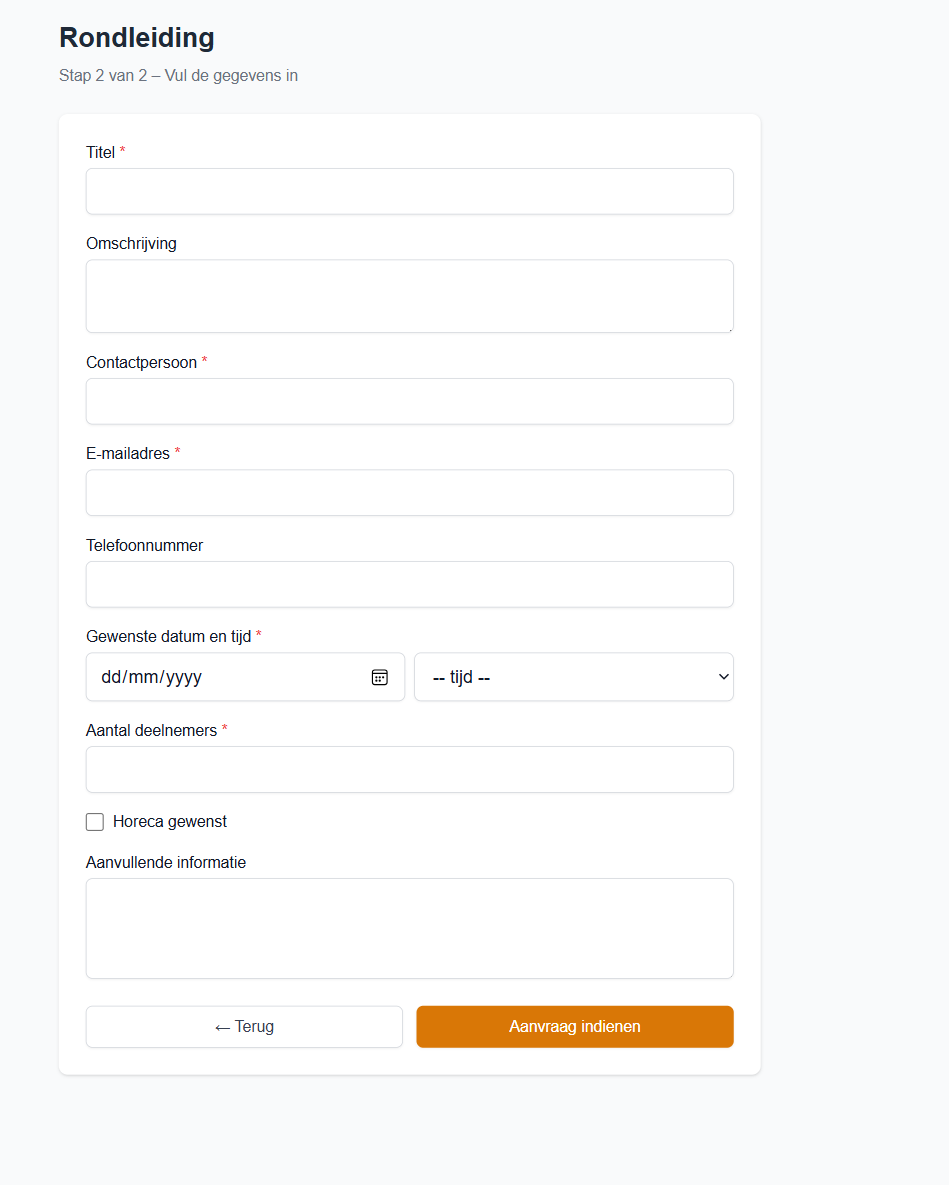
Datum en tijd kiezen: Selecteer eerst de datum via het datumveld (verleden datums en geblokkeerde dagen zijn niet te kiezen). Kies daarna de tijd uit de dropdown.
Evenement aanmaken
Beschikbaar voor: Molenaar, Admin, Superadmin
- Ga naar het dashboard en klik op Evenement aanmaken.
- Kies het type Evenement.
- Vul het formulier in:
| Veld | Verplicht | Toelichting |
|---|---|---|
| Titel | Ja | Naam van het evenement |
| Omschrijving | Nee | Optionele extra informatie |
| Datum | Ja | Kies een datum (niet in het verleden, niet geblokkeerd) |
| Starttijd | Ja | Tussen 08:00 en 22:00 |
| Eindtijd | Ja | Moet later zijn dan de starttijd én binnen 08:00–22:00 vallen |
| Aanmelden inschakelen | Ja | Aan- of uitzetten is verplicht — bepaalt of anderen zich kunnen aanmelden |
| Horeca gewenst | Ja | Ja/nee is verplicht; bepaalt of de rol horeca zich mag aanmelden |
- Klik op Evenement aanmaken.
- Na verzending wordt u doorgestuurd naar de agenda. Uw aanvraag staat er met de status In behandeling.
Zodra een evenement is goedgekeurd en "Aanmelden inschakelen" aanstaat, kunnen collega's zich aanmelden — zie Aanmelden voor een evenement.
Standaard openingstijden aanmaken
Beschikbaar voor: Molenaar, Admin, Superadmin
Standaard openingstijden zijn terugkerende openingsmomenten: u kiest één of meer weekdagen en een periode, en de app maakt daar automatisch een reeks losse agenda-items van.
- Ga naar het dashboard en klik op Evenement aanmaken.
- Kies het type Standaard openingstijden.
- Vul het formulier in:
| Veld | Verplicht | Toelichting |
|---|---|---|
| Weekdagen | Ja | Selecteer één of meer dagen (Ma t/m Zo) |
| Startdatum | Ja | Uiterlijk 14 dagen vanaf vandaag |
| Starttijd (lokale tijd) | Ja | |
| Einddatum | Ja | Uiterlijk 91 dagen na de startdatum |
| Aanmelden inschakelen | Nee | Bepaalt of anderen zich per moment kunnen aanmelden |
| Horeca gewenst | Nee | Bepaalt of de rol horeca zich mag aanmelden |
- Klik op Aanmaken. De app genereert voor elke gekozen weekdag binnen de periode een apart agenda-item.
- Alle gegenereerde items staan in de agenda met status In behandeling, totdat een admin ze goedkeurt.
Wilt u de hele reeks in één keer verwijderen in plaats van elk moment los te annuleren? Open één van de items uit de reeks en klik op Reeks verwijderen.
Training aanmaken (instructor)
Beschikbaar voor: Instructor, Admin, Superadmin
- Ga naar het dashboard of gebruik de link Training aanmaken in het menu.
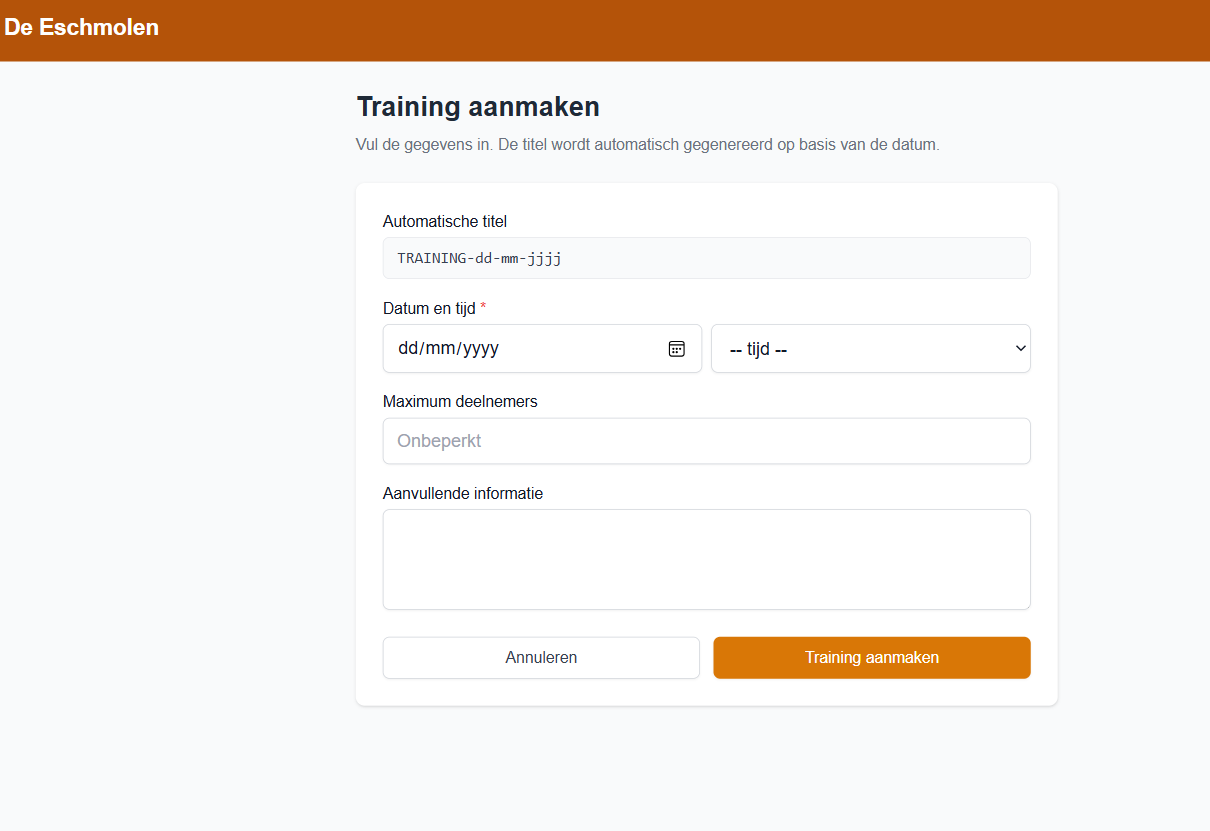
- Vul het formulier in:
| Veld | Verplicht | Toelichting |
|---|---|---|
| Datum en tijd | Ja | Kies een datum en tijd voor de training |
| Maximum deelnemers | Nee | Laat leeg voor onbeperkt |
| Aanvullende informatie | Nee | Vrije tekst voor bijzonderheden |
- Boven het formulier ziet u een automatische titel die wordt gegenereerd op basis van de gekozen datum, bijvoorbeeld
TRAINING-15-07-2026. - Klik op Training aanmaken.
- Na verzending wordt u doorgestuurd naar de agenda. De training staat er met de status In behandeling totdat een admin deze goedkeurt.
Werkinstructies beheren (onderhoud)
Beschikbaar voor: Onderhoud, Superadmin
Een werkinstructie is een herbruikbare sjabloon voor onderhoud: een checklist met stappen, eventueel aangevuld met een PDF-bijlage (bijvoorbeeld een handleiding). Bij het plannen van onderhoud kiest u een werkinstructie, en de checklist wordt dan gekopieerd naar dat specifieke onderhoudsmoment.
Ga naar het dashboard en klik op Werkinstructies.
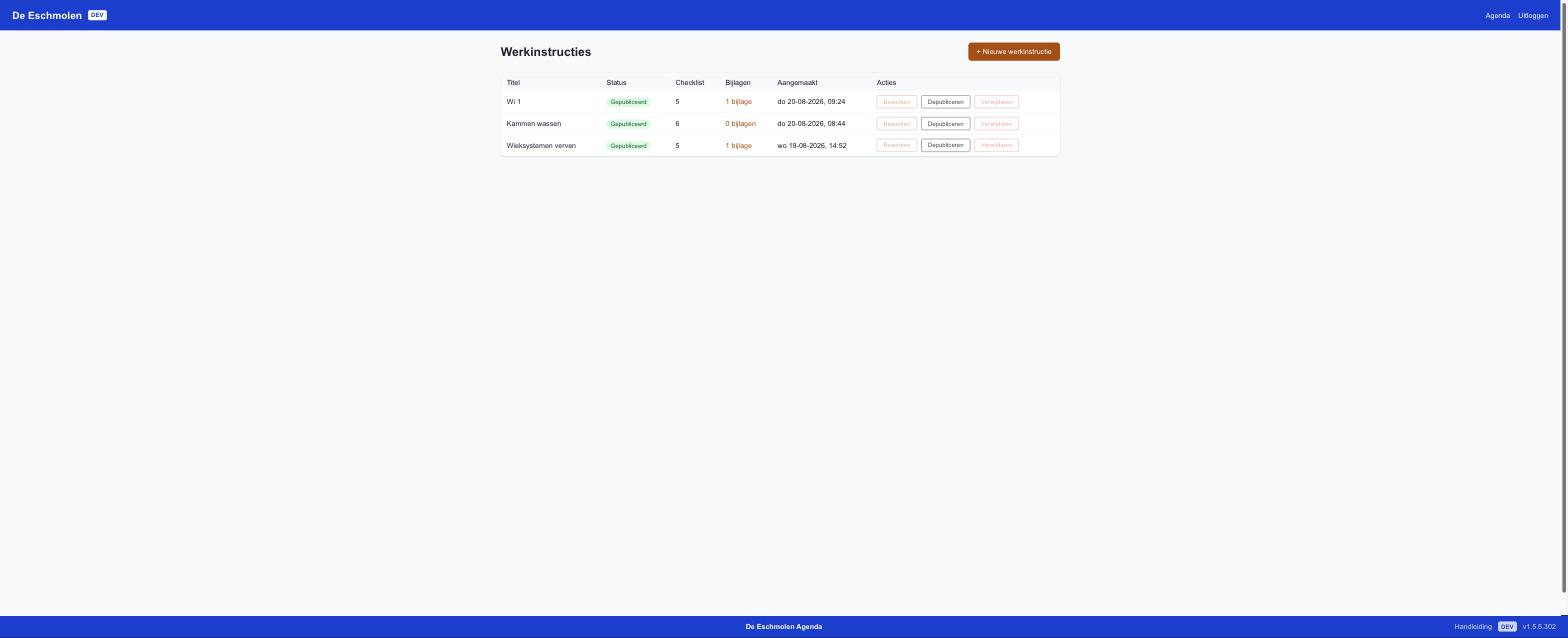
Status: concept of gepubliceerd
Een nieuwe werkinstructie is altijd eerst een concept. Zolang een werkinstructie een concept is, kunt u de checklist en bijlagen nog wijzigen. Pas als u de werkinstructie publiceert, wordt deze beschikbaar bij het plannen van onderhoud — vanaf dat moment kan de checklist niet meer worden bewerkt totdat u de werkinstructie weer depubliceert.
Nieuwe werkinstructie aanmaken
- Klik op + Nieuwe werkinstructie.
- Vul een Titel (verplicht) en eventueel een Omschrijving in.
- Voeg checklist-items toe via + Item toevoegen. Met de pijltjes (▲/▼) naast een item bepaalt u de volgorde; met ✕ verwijdert u een item.
- Klik op Opslaan.
Publiceren mislukt als de checklist nog leeg is — voeg eerst minimaal één item toe.
Bijlagen toevoegen
Zolang de werkinstructie een concept is, kunt u via de bijlagenknop een PDF toevoegen (maximaal 20 MB, alleen PDF-bestanden). Bijlagen zijn zichtbaar en downloadbaar op de onderhoud-detailpagina van elk onderhoudsmoment dat deze werkinstructie gebruikt.
Publiceren, depubliceren en verwijderen
- Publiceren — maakt de werkinstructie beschikbaar bij het plannen van onderhoud; de checklist wordt vanaf dat moment vergrendeld.
- Depubliceren — maakt de werkinstructie weer een concept, zodat u de checklist opnieuw kunt bewerken.
- Verwijderen — alleen mogelijk zolang de werkinstructie een concept is.
Onderhoud plannen
Beschikbaar voor: Onderhoud, Admin, Superadmin
- Ga naar het dashboard en klik op Onderhoud plannen.
- Vul het formulier in:
| Veld | Verplicht | Toelichting |
|---|---|---|
| Titel | Ja | |
| Datum en tijd | Ja | Kies een datum (niet in het verleden, niet geblokkeerd) en tijd |
| Verwachte einddatum/tijd | Nee | Optionele inschatting van wanneer het onderhoud klaar is |
| Omschrijving | Nee | |
| Werkinstructie | Ja | Alleen gepubliceerde werkinstructies zijn te kiezen; de checklist wordt hiervan gekopieerd |
| Eigenaar / aanspreekpunt | Ja | Wie is verantwoordelijk voor dit onderhoud — getoond met naam (of e-mailadres als er geen naam is ingesteld) |
| Type onderhoud | Ja | Klein, Groot, Groen of Periodiek |
| Locatie | Ja | Binnen of Buiten |
| Inspanningstijd (manuren) | Nee | Schatting van de benodigde tijd |
| Externe partij | Nee | Naam van een eventueel ingehuurd bedrijf |
| Materialen | Nee | Vrije tekst |
- Zodra u een werkinstructie kiest, verschijnt de checklist eronder — vooraf ingevuld met de stappen uit die werkinstructie, in dezelfde volgorde. U kunt op dit moment nog extra items toevoegen via + Item toevoegen.
- Klik op Inplannen.
- Na verzending ziet u een bevestiging met de titel van het onderhoud en een knop om u meteen als vrijwilliger aan te melden. Het onderhoud staat in de agenda met status In behandeling.
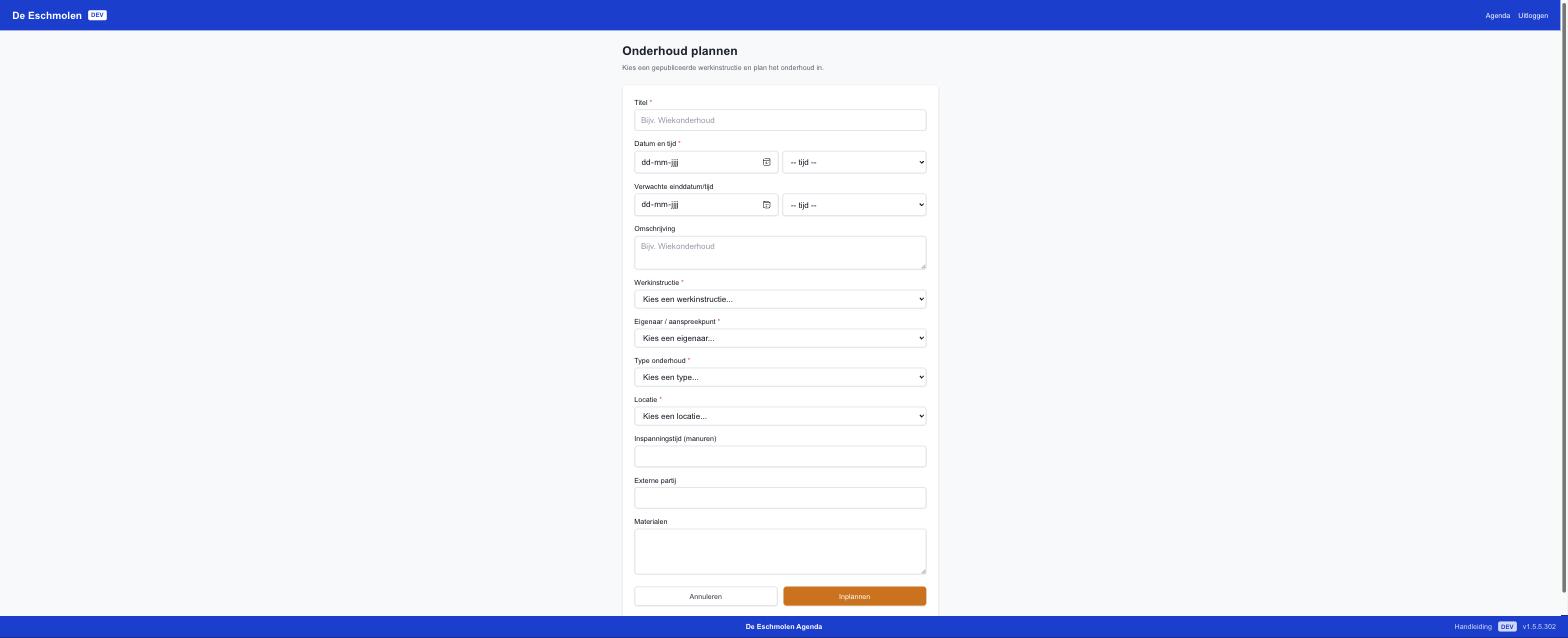
Op de detailpagina van een gepland onderhoudsmoment ziet u alle ingevulde gegevens, de bijlagen van de gekozen werkinstructie, en de checklist:
Onderhoud bewerken
Beschikbaar voor: de eigenaar/aanvrager of een Admin / Superadmin — zolang het onderhoud nog "In behandeling" is (of, voor admins, ook als het al is goedgekeurd)
- Open het onderhoud via de agenda of de detailpagina en klik op Bewerken.
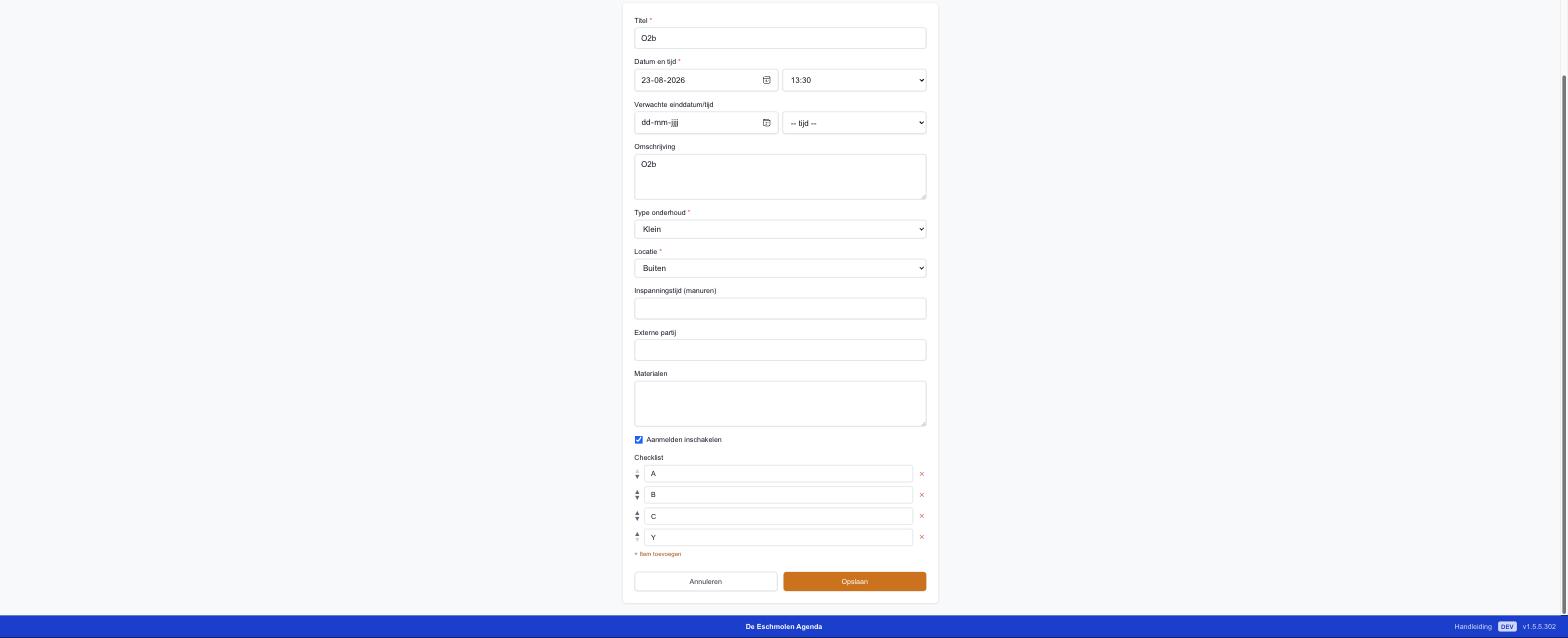
- Alle velden van het planformulier zijn hier opnieuw te wijzigen, behalve de werkinstructie en de eigenaar/aanspreekpunt (die worden bewust niet via dit scherm gewijzigd). Ook een "Aanmelden inschakelen"-optie is hier beschikbaar.
- Bij de checklist kunt u nu ook de volgorde wijzigen met de pijltjes ▲/▼ naast elk item — dit wordt direct opgeslagen. Verder kunt u items bewerken, nieuwe toevoegen (+ Item toevoegen) of eigen toegevoegde items verwijderen (✕ — items die uit de werkinstructie zijn gekopieerd, kunnen niet worden verwijderd).
- Klik op Opslaan.
Onderhoud markeren als afgerond
Beschikbaar voor: alleen de rollen onderhoud en molenaar — bewust smaller dan andere onderhoud-rechten; ook niet voor de eigenaar zelf of voor admin/superadmin, tenzij die ook onderhoud of molenaar als rol hebben.
Zodra het onderhoud daadwerkelijk is uitgevoerd, kan het als afgerond gemarkeerd worden. Dit kan alleen bij een goedgekeurd onderhoudsmoment dat nog niet eerder is afgerond.
- Open de detailpagina van het onderhoud.
- Klik op Markeer als afgerond.
- Vul de Opmerking (verplicht) in — bijvoorbeeld wat er is gedaan of bijzonderheden. Zonder opmerking kunt u niet bevestigen.
- Klik op Bevestigen.
- De pagina toont voortaan een groen vak: wie het onderhoud heeft afgerond, op welke datum, en de ingevulde opmerking. De knop is dan niet meer zichtbaar.
Is het onderhoud ondertussen door iemand anders al afgerond, of niet meer goedgekeurd (bijvoorbeeld geannuleerd)? Dan ziet u een melding en wordt de pagina automatisch ververst met de actuele situatie.
Aanmelden voor een evenement
Sommige evenementen, trainingen en onderhoudsmomenten staan open voor aanmelding als deze zijn goedgekeurd én "Aanmelden inschakelen" aanstond bij het aanmaken.
| Event-type | Wie mag zich aanmelden? |
|---|---|
| Training | Molenaar, MIO, Instructor, Admin, Superadmin |
| Evenement / Standaard openingstijden | Superadmin, Admin, Molenaar, MIO — en Horeca, maar alleen als "Horeca gewenst" is aangevinkt |
| Onderhoud | Superadmin, Admin, Instructor, Molenaar, MIO, Onderhoud |
- Open de agenda of de detailpagina van het betreffende item.
- Klik op de knop Aanmelden.
- U bent aangemeld. De knop verandert in Afmelden.
Afmelden
- Open de detailpagina.
- Klik op Afmelden.
- Uw aanmelding is verwijderd.
U kunt zich slechts één keer aanmelden voor hetzelfde item. Als u al aangemeld bent, wordt dit aangegeven met de knop Afmelden.
Evenement bewerken
Beschikbaar voor: de oorspronkelijke aanvrager of een Admin / Superadmin — meestal alleen zolang het evenement nog "In behandeling" is (voor onderhoud gelden iets ruimere regels, zie Onderhoud bewerken)
- Open het evenement via de agenda of de detailpagina.
- Klik op de knop Bewerken.
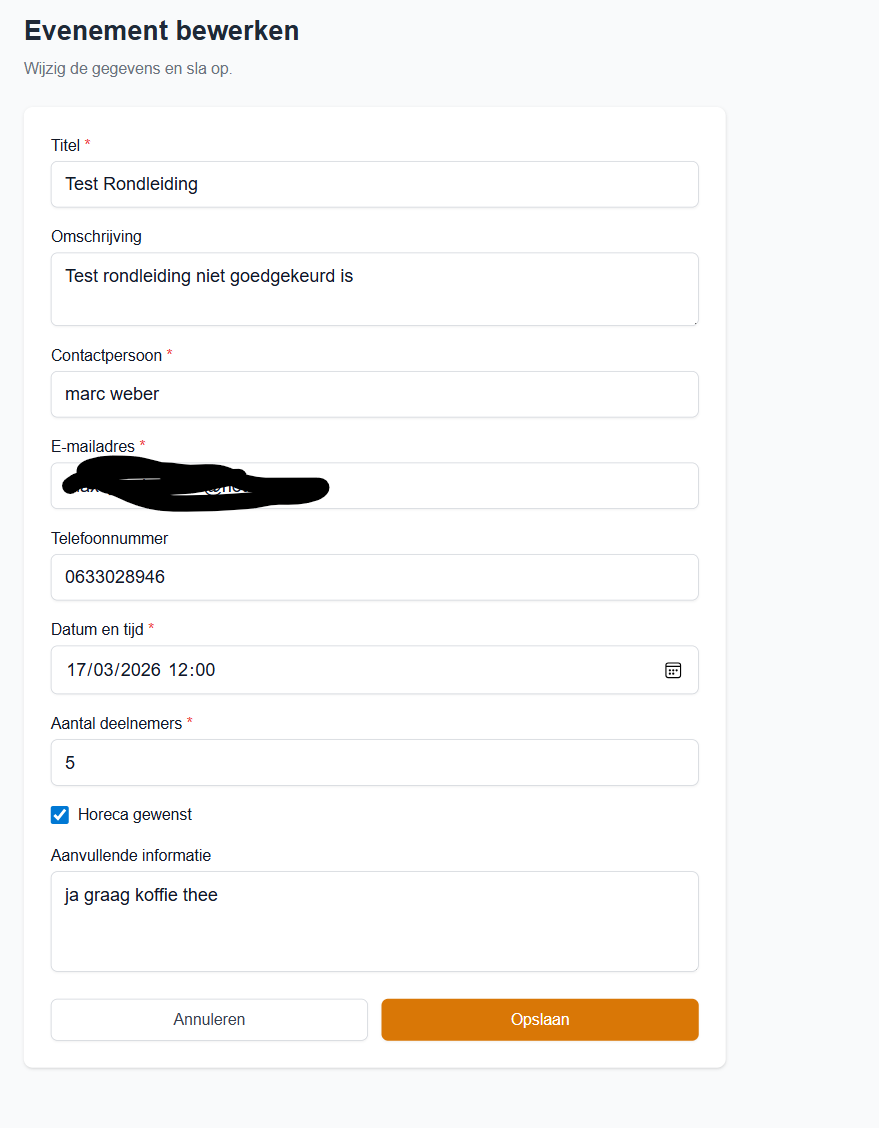
- Pas de gewenste velden aan.
- Klik op Opslaan.
- Na opslaan wordt u teruggestuurd naar de agenda.
Afgewezen evenementen kunnen niet meer bewerkt worden.
Aanvragen goedkeuren of afwijzen (admin)
Beschikbaar voor: Admin, Superadmin
Vanuit de agenda
- Ga naar de agenda. Evenementen met status In behandeling (oranje) hebben knoppen Goedkeuren (groen) en Afwijzen (rood).
- Klik op de gewenste actie.
- De status wordt direct bijgewerkt in de lijst.
Vanuit de detailpagina
- Open het evenement via de agenda.
- Klik onderaan op Goedkeuren of Afwijzen.

Geblokkeerde dagen
In de agenda vindt u onder het tabblad Geblokkeerde dagen een overzicht van dagen die niet gekozen kunnen worden bij het plannen of bewerken van een evenement of onderhoud (bijvoorbeeld feestdagen).
Iedereen kan deze lijst bekijken. Alleen Admin/Superadmin kan een dag toevoegen of verwijderen:
- Vul bij Datum blokkeren een Datum in (tot 9 maanden vooruit) en een Omschrijving (bijvoorbeeld "Nieuwjaarsdag").
- Klik op Toevoegen.
- Om een geblokkeerde dag te verwijderen, klikt u op Verwijderen naast de betreffende rij.
Een datum die al geblokkeerd is, kan niet nogmaals worden toegevoegd.
Rapportages
Beschikbaar voor: Superadmin, Admin, Molenaar, Onderhoud, Instructor
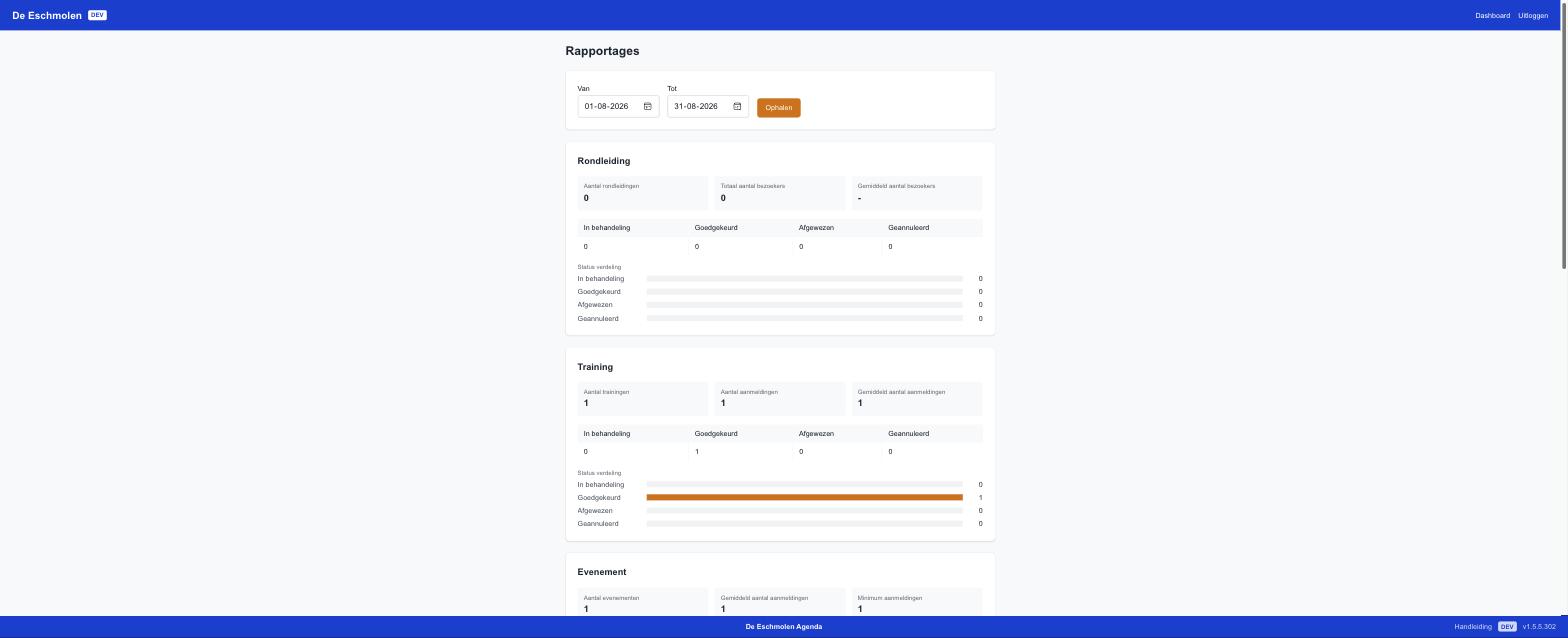
Via Rapportages op het dashboard bekijkt u cijfers per event-type over een zelf gekozen periode.
- Kies een Van- en Tot-datum (standaard: de huidige maand) en klik op Ophalen.
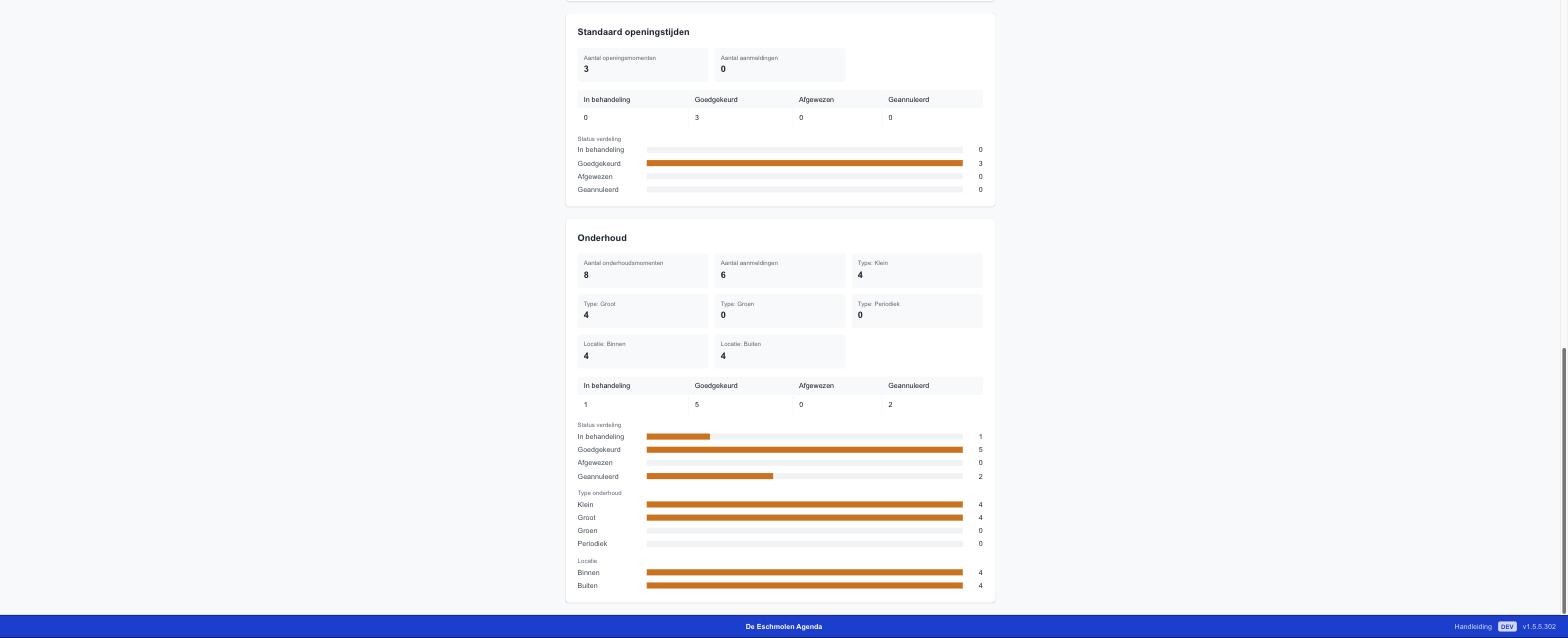
- Voor elk type — Rondleiding, Training, Evenement, Standaard openingstijden, Onderhoud — ziet u:
- Kerncijfers als tegels (bijvoorbeeld aantal rondleidingen, gemiddeld aantal bezoekers, aantal aanmeldingen)
- Een tabel met de verdeling over de statussen (in behandeling / goedgekeurd / afgewezen / geannuleerd)
- Een staafdiagram van diezelfde statusverdeling
Bij Onderhoud ziet u daarnaast extra cijfers en staafdiagrammen voor de verdeling per type onderhoud (klein/groot/groen/periodiek) en per locatie (binnen/buiten):
Gebruikersbeheer (superadmin)
Beschikbaar voor: Superadmin
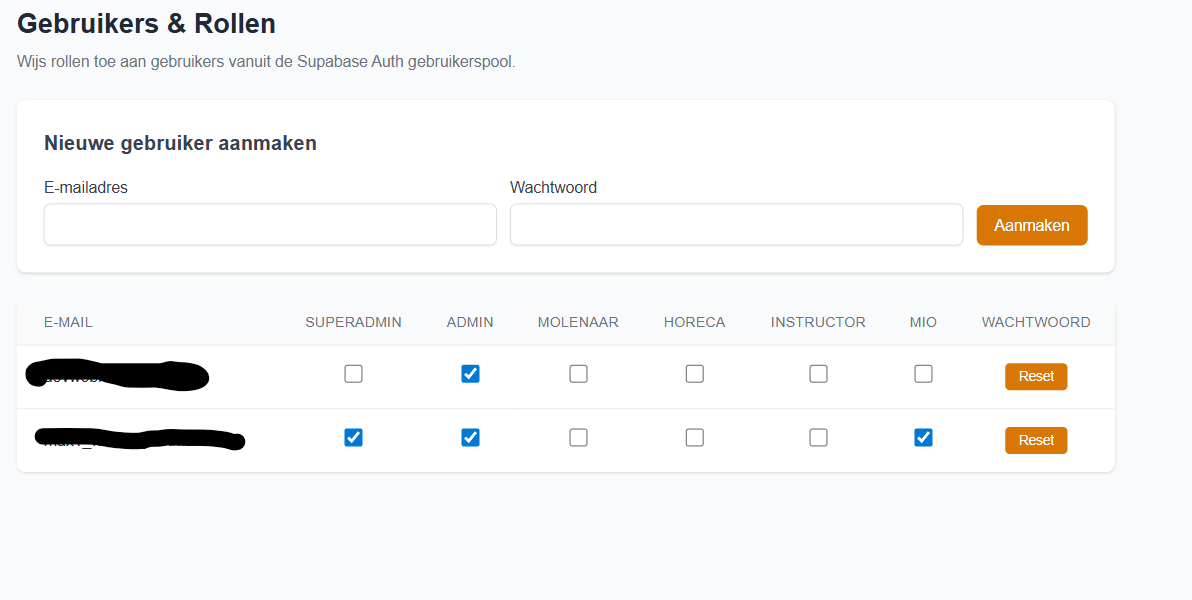
Ga naar het dashboard en klik op Gebruikersbeheer.
Nieuwe gebruiker aanmaken
- Klik op Nieuwe gebruiker aanmaken.
- Vul het e-mailadres en het tijdelijke wachtwoord in.
- Klik op Aanmaken.
- De gebruiker ontvangt een e-mail en kan inloggen met het opgegeven wachtwoord.
Rol toewijzen
- Zoek de gebruiker in de lijst.
- Klik op Rol toewijzen naast de gebruiker.
- Kies de gewenste rol uit de lijst.
- De rol is direct actief.
Beschikbare rollen: superadmin, admin, molenaar, horeca, instructor, mio, onderhoud
Rol verwijderen
- Zoek de gebruiker in de lijst.
- Klik op het ×-icoon naast de te verwijderen rol.
- De rol wordt direct verwijderd.
Wachtwoord resetten namens een gebruiker
- Zoek de gebruiker in de lijst.
- Klik op Reset.
- De gebruiker ontvangt een e-mail met een reset-link.
Mijn profiel en wachtwoord wijzigen
Klik op Mijn profiel in het dashboard of via het menu.
Profielgegevens
| Veld | Verplicht | Toelichting |
|---|---|---|
| Voornaam | Ja | |
| Achternaam | Ja | |
| Bijnaam | Nee | Wordt, indien ingevuld, gebruikt als weergavenaam in plaats van voor- en achternaam |
| Over mij | Nee | Vrije tekst |
Vul deze velden in en klik op Opslaan.

Zijn uw voor- en achternaam nog niet ingevuld? Dan ziet u een melding "Vul uw profielgegevens in om door te gaan." Dit is ook de naam die anderen zien staan als aanspreekpunt bij onderhoud en als deelnemer bij aanmeldingen.
Onder Accountgegevens ziet u uw e-mailadres en de rollen die aan u zijn toegewezen (alleen-lezen).
Wachtwoord wijzigen
- Klik op de knop Wachtwoord wijzigen onder Beveiliging.
- U ontvangt een e-mail met een reset-link op uw e-mailadres.
- Klik op de link in de e-mail en stel een nieuw wachtwoord in.
Melding indienen
Beschikbaar voor: Iedereen
Via Melding indienen kunt u een probleem of een verbetervoorstel doorgeven aan de beheerders van de app.
Nieuwe melding indienen
- Ga naar het dashboard en klik op Melding indienen.
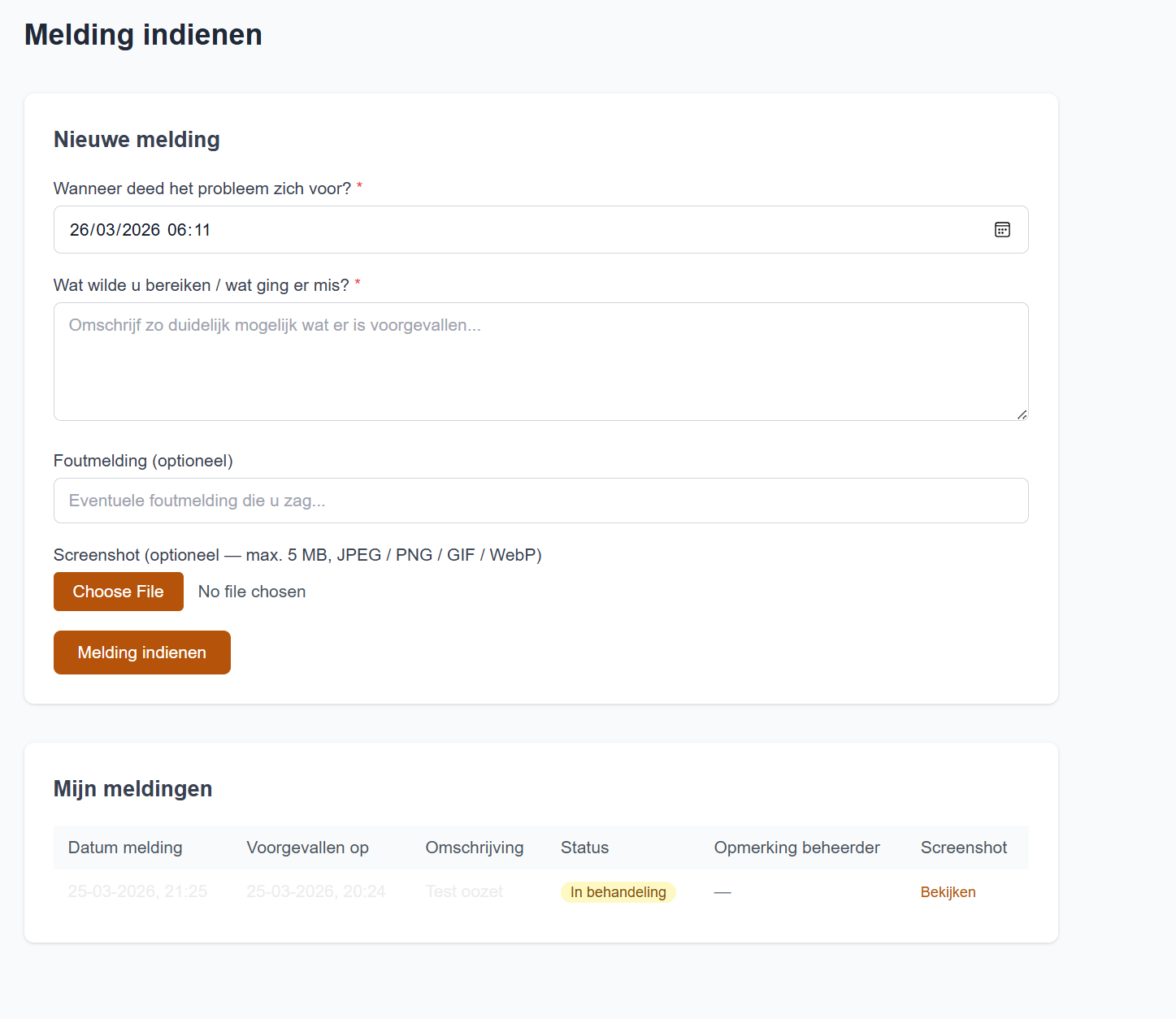
- Vul het formulier in:
| Veld | Verplicht | Toelichting |
|---|---|---|
| Wanneer deed het probleem zich voor? | Ja | Datum en tijdstip van het voorval (standaard: nu) |
| Wat wilde u bereiken / wat ging er mis? | Ja | Duidelijke omschrijving van het probleem of de suggestie |
| Foutmelding | Nee | Kopieer hier de foutmelding die u zag, indien van toepassing |
| Screenshot | Nee | Afbeelding ter verduidelijking (max. 5 MB, JPEG / JPG / PNG / GIF / WebP) |
- Klik op Melding indienen.
- Na verzending ziet u de bevestiging "Uw melding is succesvol ingediend."
Mijn meldingen bekijken en bewerken
Onder het formulier ziet u een overzicht van al uw eerdere meldingen. Klik op een melding om de details te zien; zolang deze nog niet is afgehandeld, kunt u de melding via de detailweergave ook nog bewerken.
Per melding ziet u:
- Datum melding — wanneer u de melding heeft ingediend
- Voorgevallen op — het tijdstip dat u heeft opgegeven
- Omschrijving — uw eigen omschrijving
- Status — de huidige verwerkingsstatus:
| Status | Betekenis |
|---|---|
| In behandeling | De melding is ontvangen en wordt nog beoordeeld |
| Bug | De beheerder heeft het probleem als bug geregistreerd |
| Suggestie | De melding is aangemerkt als verbetervoorstel |
| Afgewezen | De melding is niet overgenomen |
| Opgelost | De melding is opgelost |
- Opmerking beheerder — eventuele toelichting van de beheerder
Meldingen beheer (superadmin)
Beschikbaar voor: Superadmin
Via Meldingen beheer op het dashboard ziet u alle door gebruikers ingediende meldingen in één tabel: wanneer ingediend, door wie, wanneer voorgevallen, omschrijving, status en opmerking.
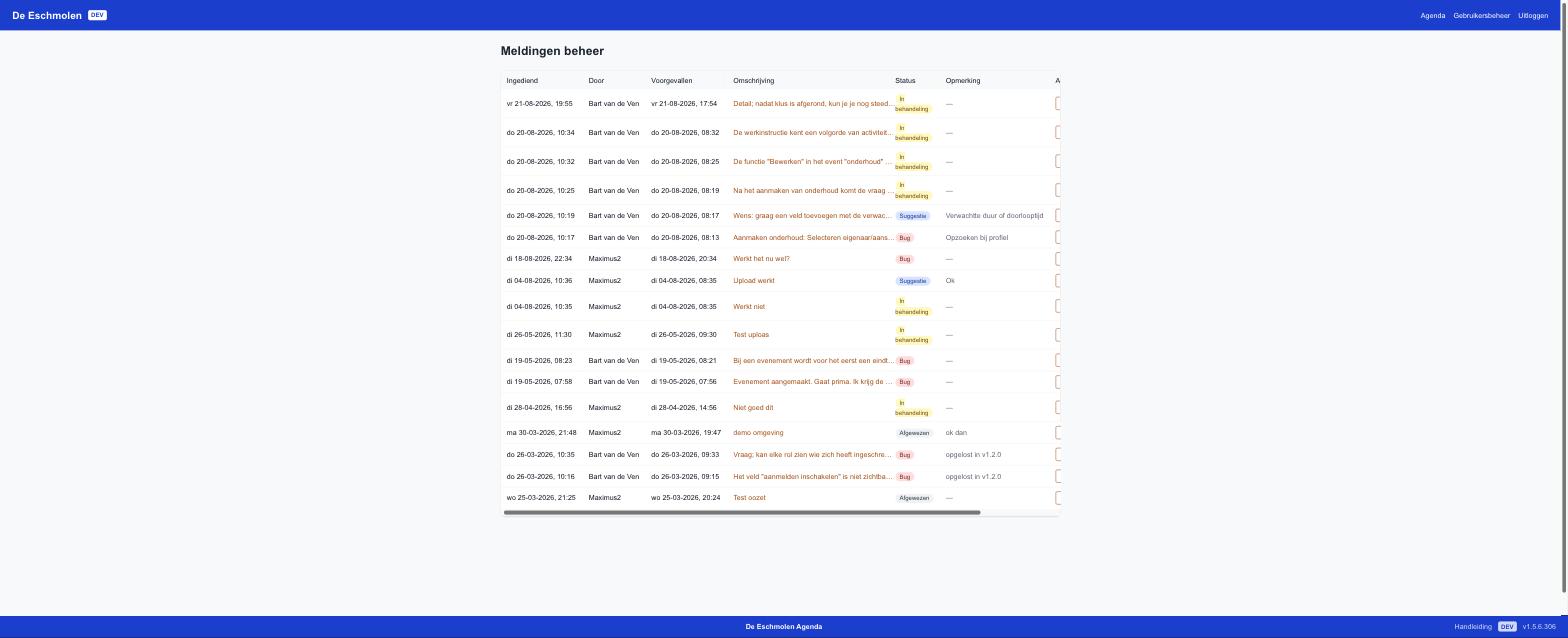
- Klik op een melding om de details te bekijken, inclusief een eventuele screenshot.
- Wijzig de status (In behandeling / Bug / Suggestie / Afgewezen / Opgelost) en voeg desgewenst een opmerking toe.
- Sla op. De indiener ziet de bijgewerkte status en opmerking terug bij "Mijn meldingen".
- Een melding kan ook worden verwijderd via de knop Verwijderen (met bevestiging).
Systeem instellingen (superadmin)
Beschikbaar voor: Superadmin
Via Systeem instellingen op het dashboard beheert u twee onderdelen:
- Windmolen coördinaten — de locatie (breedtegraad/lengtegraad) van de molen, gebruikt voor de weergegevens op het dashboard.
- Weer API instellingen — de verbindingsinstellingen voor de weerdienst (API-sleutel, API-URL, taal en aantal dagen vooruitzicht).
Wijzig de gewenste velden en sla op.
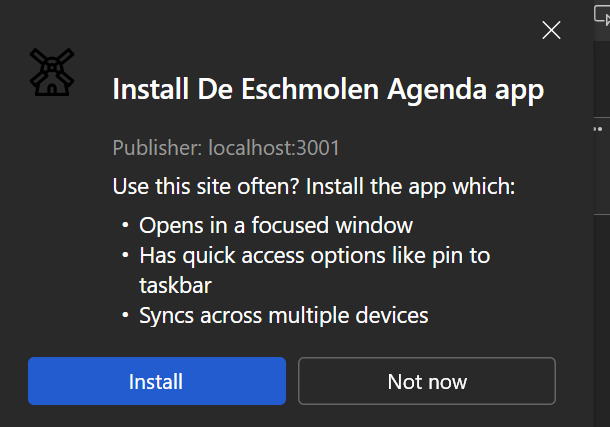
App installeren op uw telefoon
De app kan worden geïnstalleerd als een app op uw telefoon, zodat u hem direct kunt openen zonder een browser.
Android
- Open de app in Chrome.
- Er verschijnt een banner onderin het scherm: "App installeren".
- Tik op de knop in de banner.
- Bevestig de installatie.
- De app verschijnt op uw startscherm.
iPhone / iPad (iOS)
- Open de app in Safari.
- Tik op het Deel-icoon (vierkantje met pijl omhoog) onderaan het scherm.
- Scroll naar beneden en kies "Zet op beginscherm".
- Tik op Voeg toe.
- De app verschijnt op uw beginscherm.
Veelgestelde vragen
Ik zie de knop "Evenement aanmaken" niet. U heeft hiervoor de rol Molenaar, Instructor, Admin of Superadmin nodig. Neem contact op met uw beheerder om de juiste rol te laten toewijzen.
Ik zie de tegel "Onderhoud plannen" of "Werkinstructies" niet. Deze zijn alleen zichtbaar voor de rollen onderhoud, admin en superadmin (Werkinstructies: onderhoud en superadmin). Neem contact op met uw beheerder.
Ik kan een werkinstructie niet kiezen bij het plannen van onderhoud. Alleen gepubliceerde werkinstructies zijn te kiezen. Een werkinstructie die nog een concept is, moet eerst gepubliceerd worden — zie Werkinstructies beheren (onderhoud).
Ik zie de knop "Markeer als afgerond" niet bij een onderhoudsevent. Deze knop is alleen zichtbaar voor de rollen onderhoud en molenaar, en alleen zolang het onderhoud is goedgekeurd en nog niet eerder is afgerond. Ook admin/superadmin zien deze knop niet, tenzij zij ook onderhoud of molenaar als rol hebben.
Ik kan een evenement niet bewerken. Bewerken is meestal alleen mogelijk als het evenement de status In behandeling heeft én u de aanvrager bent of een admin. Afgewezen evenementen kunnen niet worden gewijzigd. Bij onderhoud gelden iets ruimere regels — zie Onderhoud bewerken.
Ik heb me aangemeld voor een training/evenement/onderhoud maar ik zie mijn naam niet. Ververs de pagina. Als u zich succesvol heeft aangemeld, staat uw naam (of e-mailadres, als uw profiel geen naam heeft) in de lijst bij de evenementdetails.
De reset-e-mail is niet aangekomen. Controleer uw map Ongewenste e-mail / Spam. Wacht een paar minuten en probeer het opnieuw. Lukt het nog steeds niet, neem dan contact op met uw beheerder.
De app werkt niet — ik zie "Offline". U heeft geen internetverbinding. De app vereist een actieve verbinding voor het laden van evenementen en het uitvoeren van acties. Controleer uw wifi of mobiele data.
De hele app toont een onderhoudsmelding. Dat is iets anders dan de rol/het event-type "onderhoud" uit deze handleiding — dit betekent dat de app zelf tijdelijk in onderhoudsmodus staat (bijvoorbeeld tijdens een update) en even niet gebruikt kan worden. Probeer het later opnieuw.